Procédures NemoWeb
4 procédure(s) — cliquez sur une carte ou utilisez le sommaire.
Création d'un nouveau dossier usager
Rechercher un usager, créer sa fiche, l'admettre dans un service avec décision et date d'entrée, puis nommer son référent interne.
2Identité Nationale de Santé (INS)
Qualifier l'Identité Nationale de Santé (INS) d'un usager dans NemoWeb, en 3 étapes, avec l'exemple de Jean BON.
3Sortie d'un usager
Enregistrer la sortie d'un usager : renseigner la sortie effective sur son service et la date d'arrêt sur sa décision.
4Usage du DUI
Atteindre les 90 % d'usage du DUI (ESMS Numérique) : créer le projet personnalisé et rattacher les interventions à cet objectif.
Création d'un nouveau dossier usager
Règle d'or : ne pas fermer la fenêtre de création avant d'avoir enregistré la fiche. Une fois la fiche créée, enchaîner directement les étapes 3 et 4 (Admission, puis Suivi) dans le dossier qui s'ouvre.
Sur les captures, les cadres rouges numérotés indiquent où cliquer, dans l'ordre.
Vue d'ensemble
| # | Étape | Où | Obligatoire |
|---|---|---|---|
| 1 | Rechercher l'usager (éviter un doublon) | Loupe en haut à gauche | oui |
| 2 | Créer la fiche si aucun résultat | « Ajouter » dans la recherche | si introuvable |
| 3 | Admission : service + décision avec date d'entrée | Usager › Admission | oui |
| 4 | Suivi : référent interne | Usager › Suivi › Interne | oui |
1. Rechercher l'usager
- Cliquer sur la loupe tout en haut à gauche de l'écran (①).
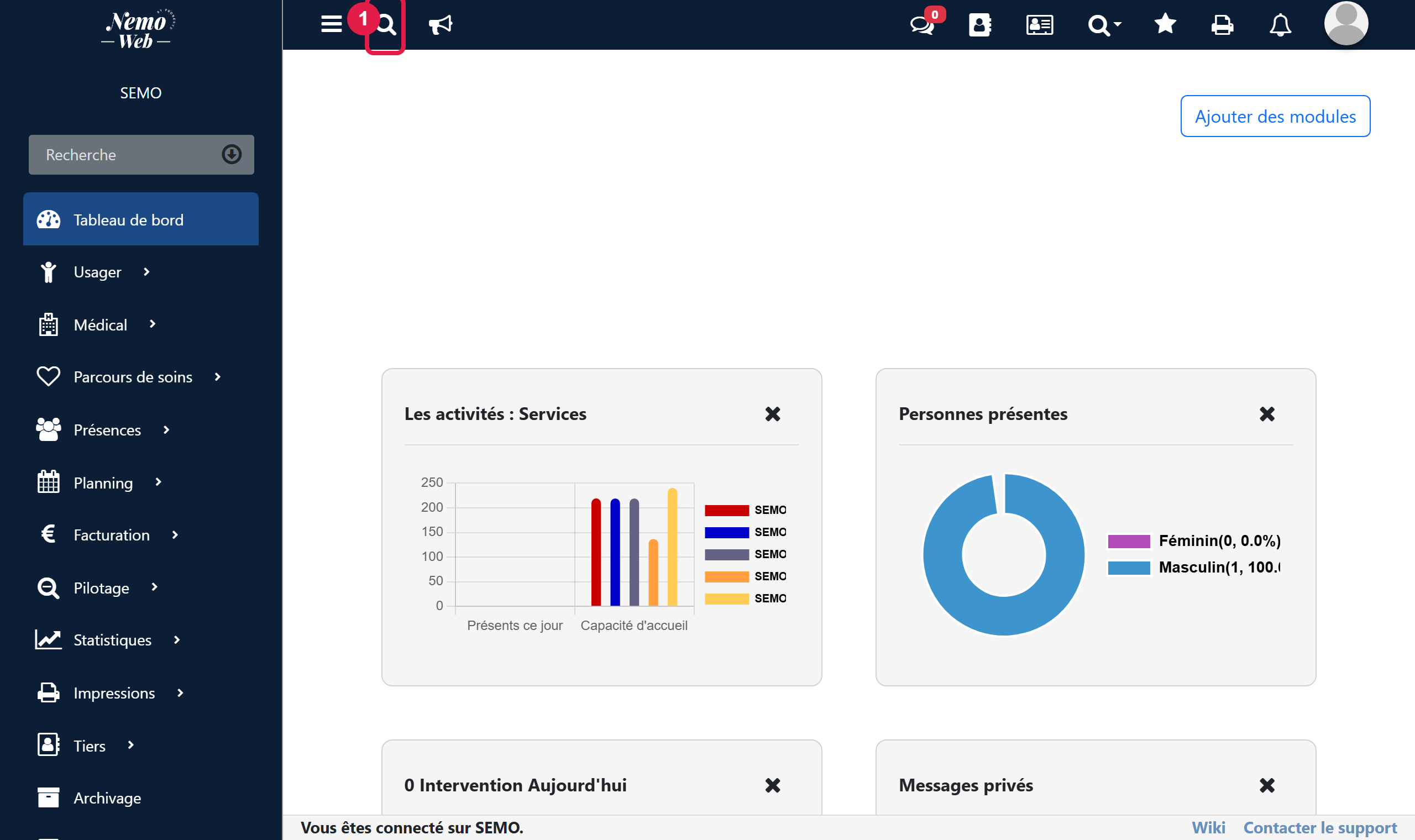
- Saisir au moins 3 caractères (nom, prénom ou date de naissance) dans la zone de recherche (②) puis appuyer sur Entrée. Le filtre « Tout » cherche partout ; on peut aussi cibler Nom usuel, Nom de naissance, Prénom ou Date de naissance.
- Essayer plusieurs variantes avant de conclure : nom de naissance et nom usuel, avec ou sans trait d'union, prénom seul, date de naissance.
Résultat : - Une fiche correspond → l'usager existe déjà : ouvrir ce dossier, ne pas créer de doublon, passer directement à l'étape 3. - « Aucun résultat » → passer à l'étape 2.
2. Créer la fiche (aucun résultat)
- Dans la fenêtre de recherche, cliquer sur le lien Ajouter (③), au-dessus de « Aucun résultat ».
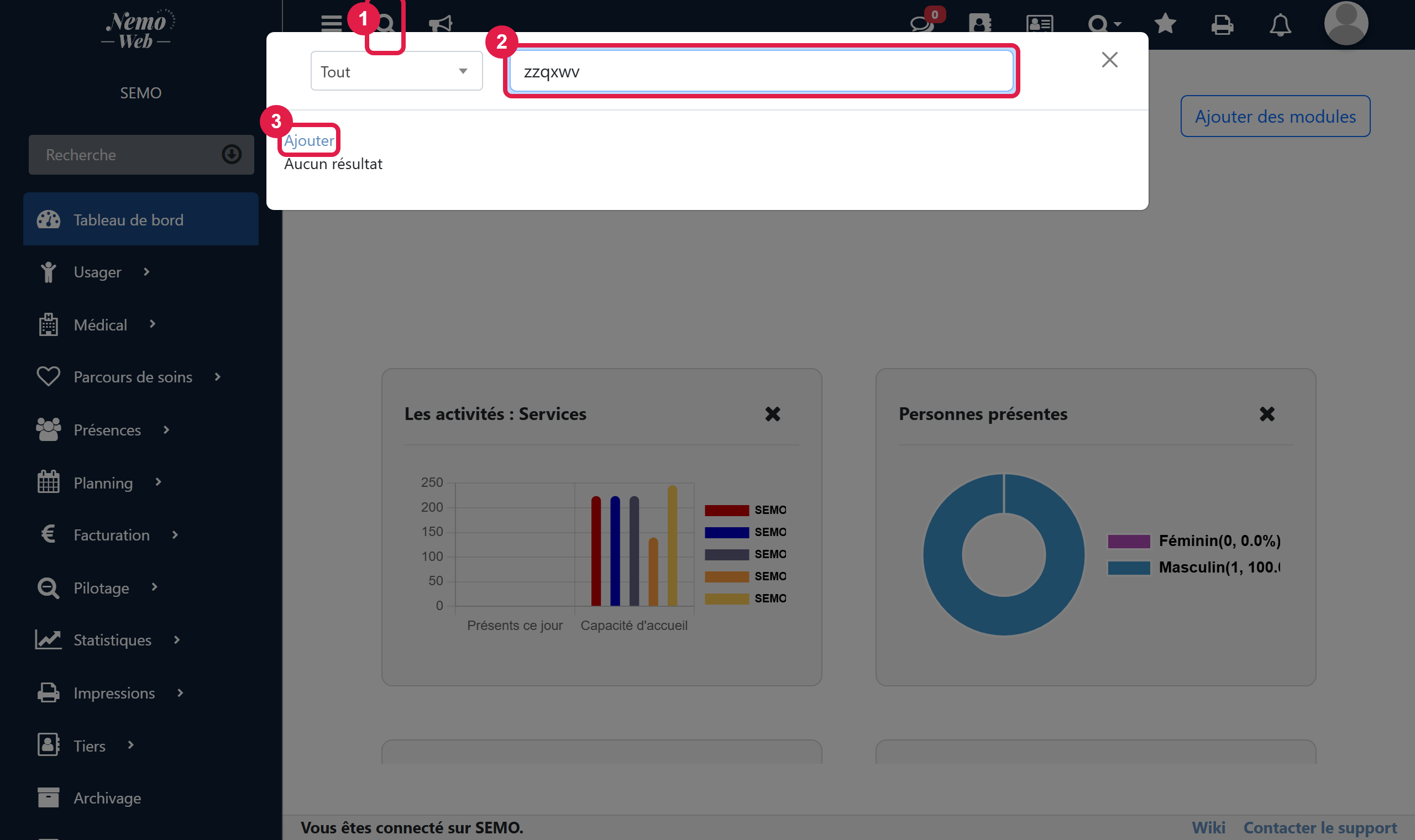
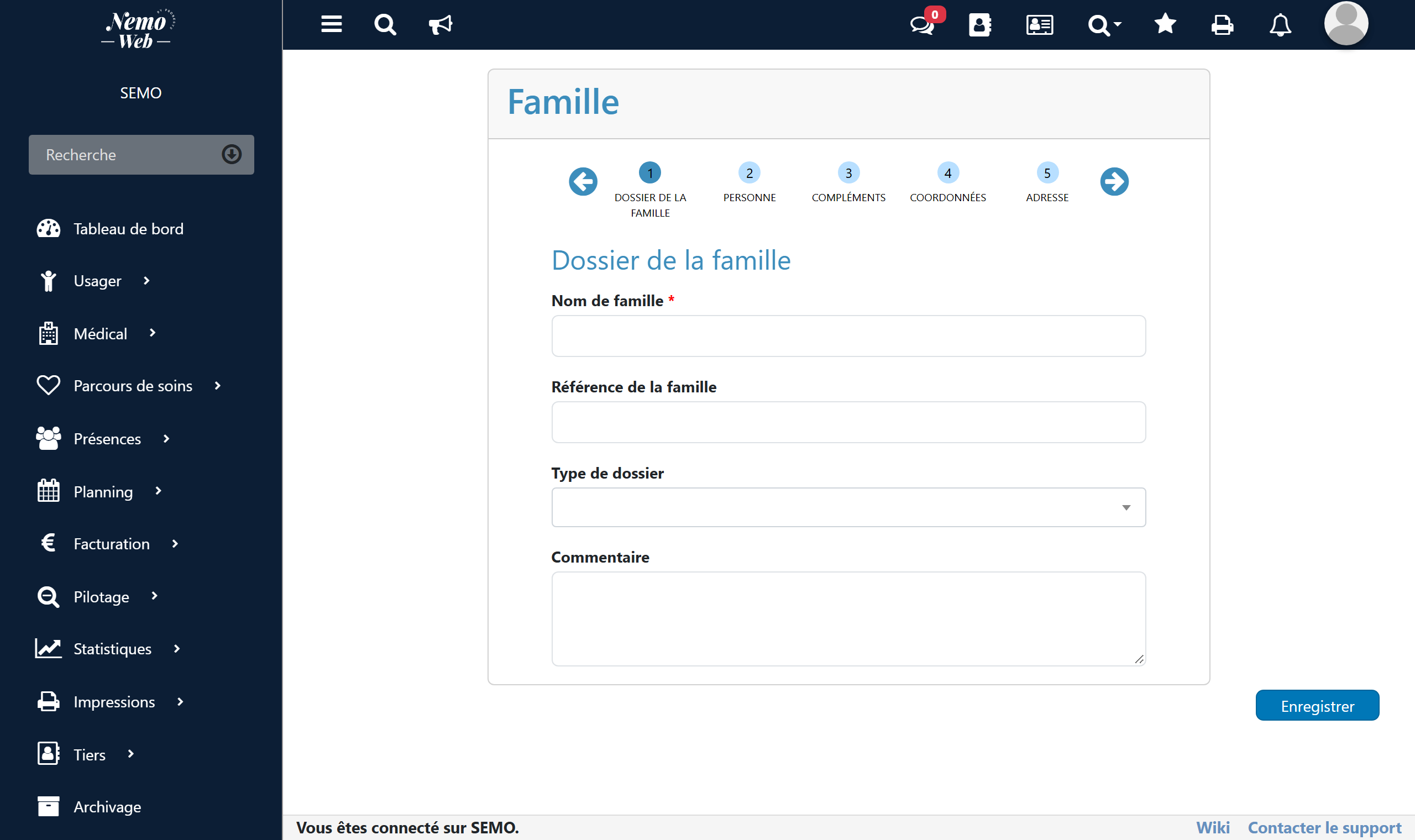
- Le formulaire Famille s'ouvre. C'est un assistant en 5 étapes (en haut : Dossier de la famille · Personne · Compléments · Coordonnées · Adresse) ; on passe d'une étape à l'autre en cliquant sur son nom ou sur les flèches.
Étape « Dossier de la famille » : saisir le Nom de famille (obligatoire *).
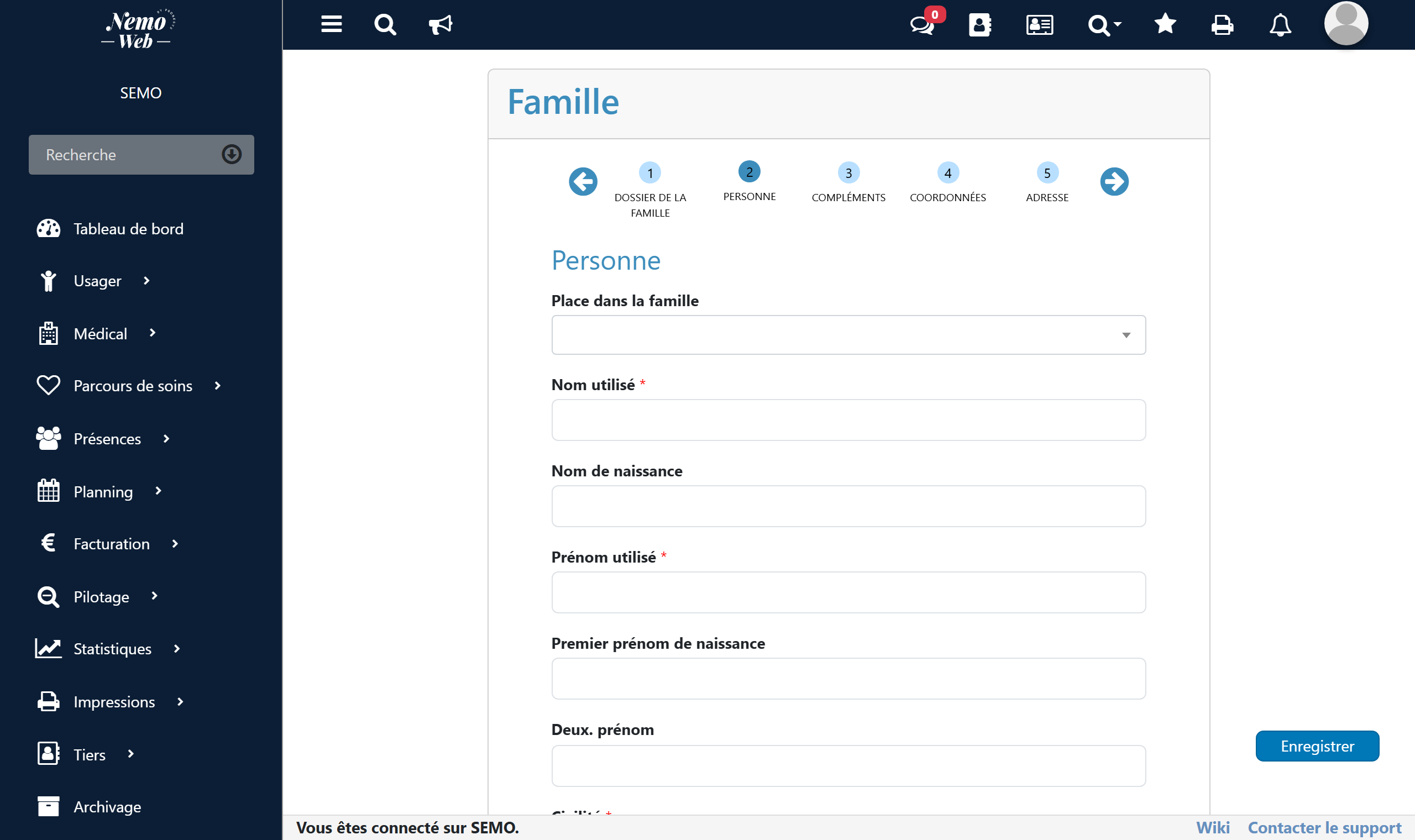
Étape « Personne » : renseigner Nom utilisé *, Prénom utilisé *, Civilité *, ainsi que le nom de naissance, le sexe, la date de naissance et le lieu de naissance. Renseigner aussi le Pseudo * (champ obligatoire, plus bas dans la page).
Étapes « Compléments », « Coordonnées », « Adresse » : téléphone, email, adresse (cocher « Je ne trouve pas mon adresse » si elle n'est pas proposée).
-
Compléter tout champ marqué d'une étoile rouge *, puis cliquer sur Enregistrer (bouton bleu en bas à droite de l'assistant, visible à chaque étape).
-
Ne pas quitter la page : le dossier de l'usager est maintenant ouvert, y rester pour la suite.
3. Admission : service, décision et date d'entrée
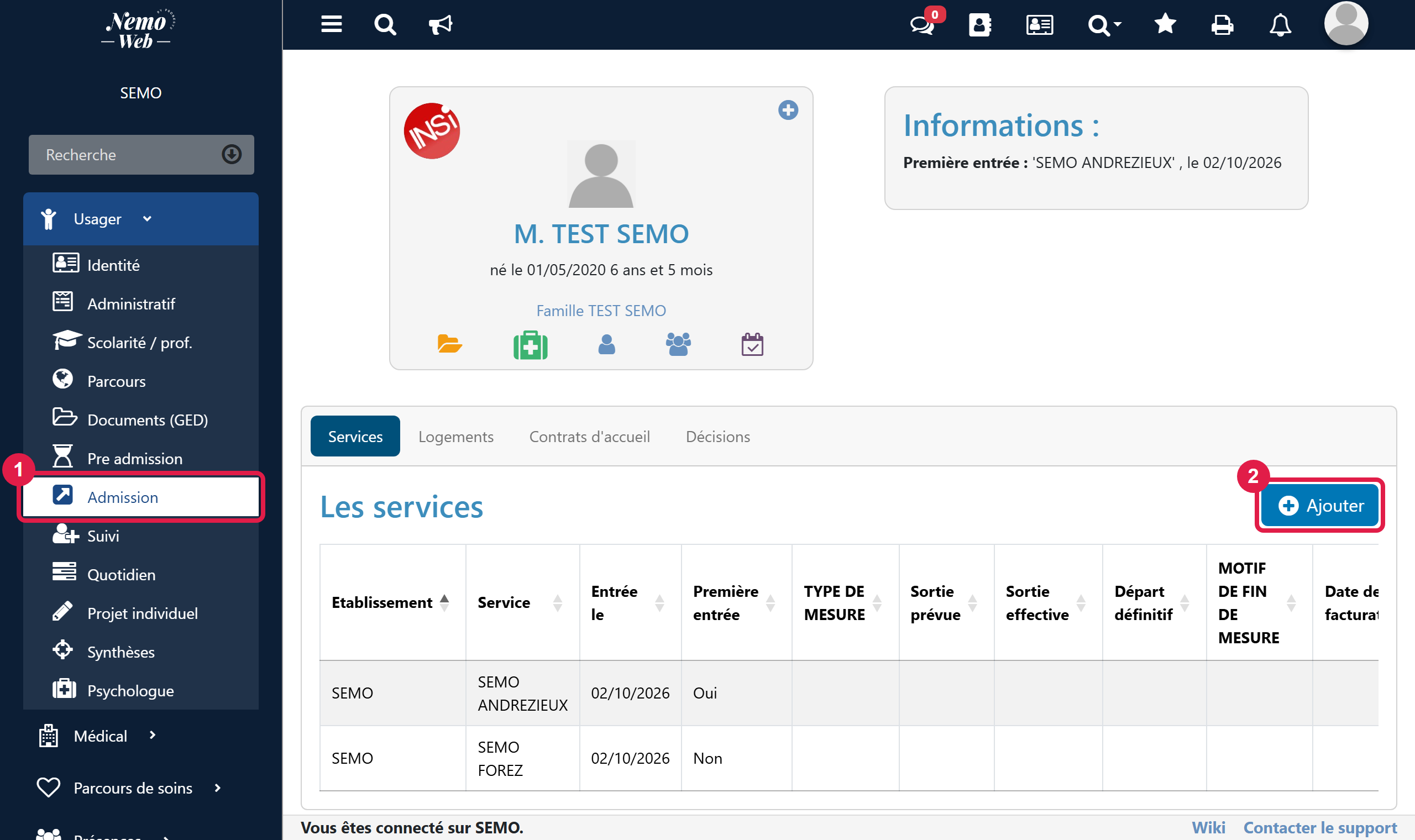
Menu de gauche : Usager › Admission (①).
3a. Le service (onglet « Services »)
- Cliquer sur Ajouter (②).
- La fenêtre Affectation à un service s'ouvre :
- Service * : choisir le service d'accueil.
- Entrée le * : saisir la date d'entrée (format
JJ/MM/AAAA). - Première entrée * : choisir Oui s'il s'agit de la toute première admission de la personne, sinon Non.
- Contrat principal : laisser coché si ce service est son service principal.
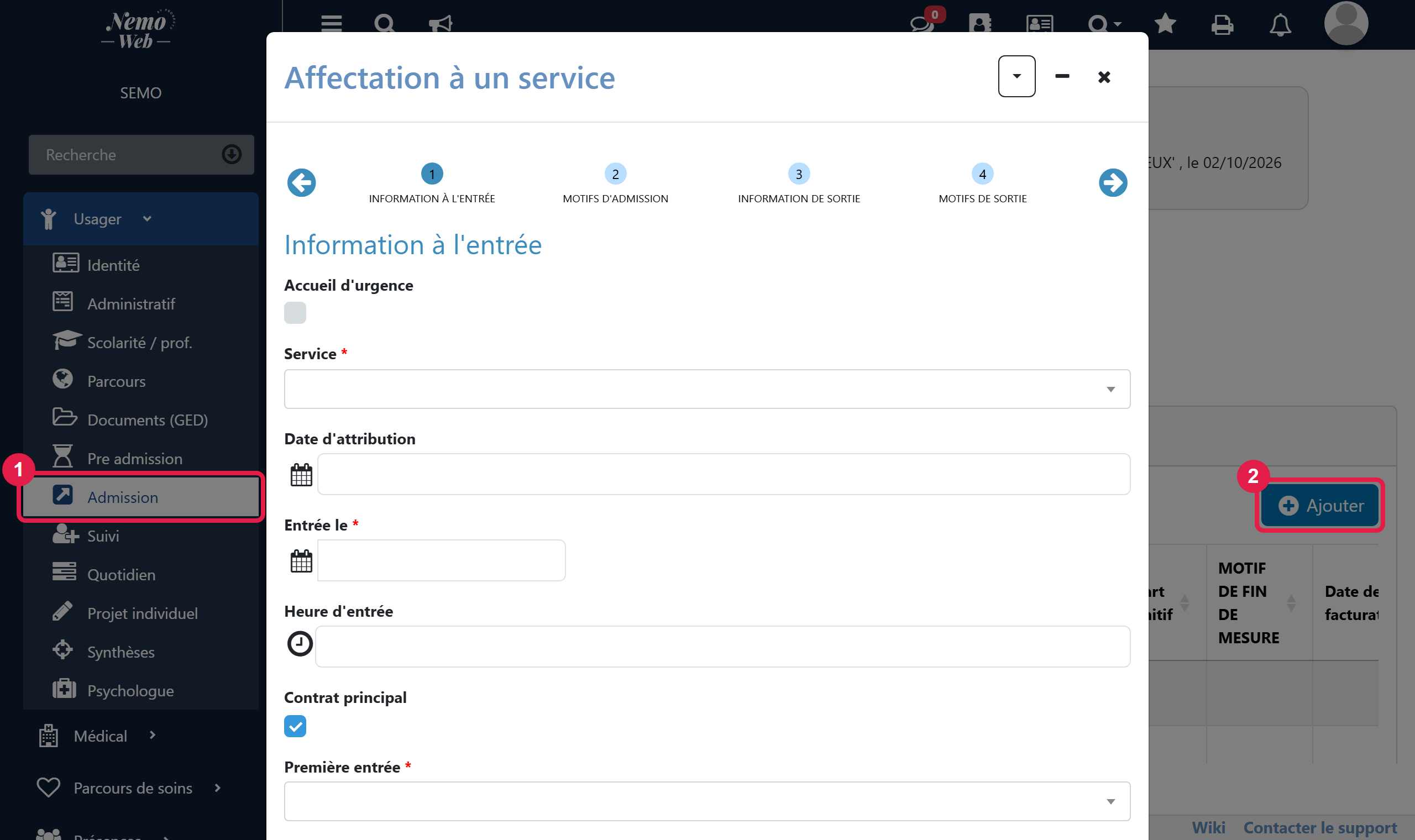
- Enregistrer (bouton en bas de la fenêtre).
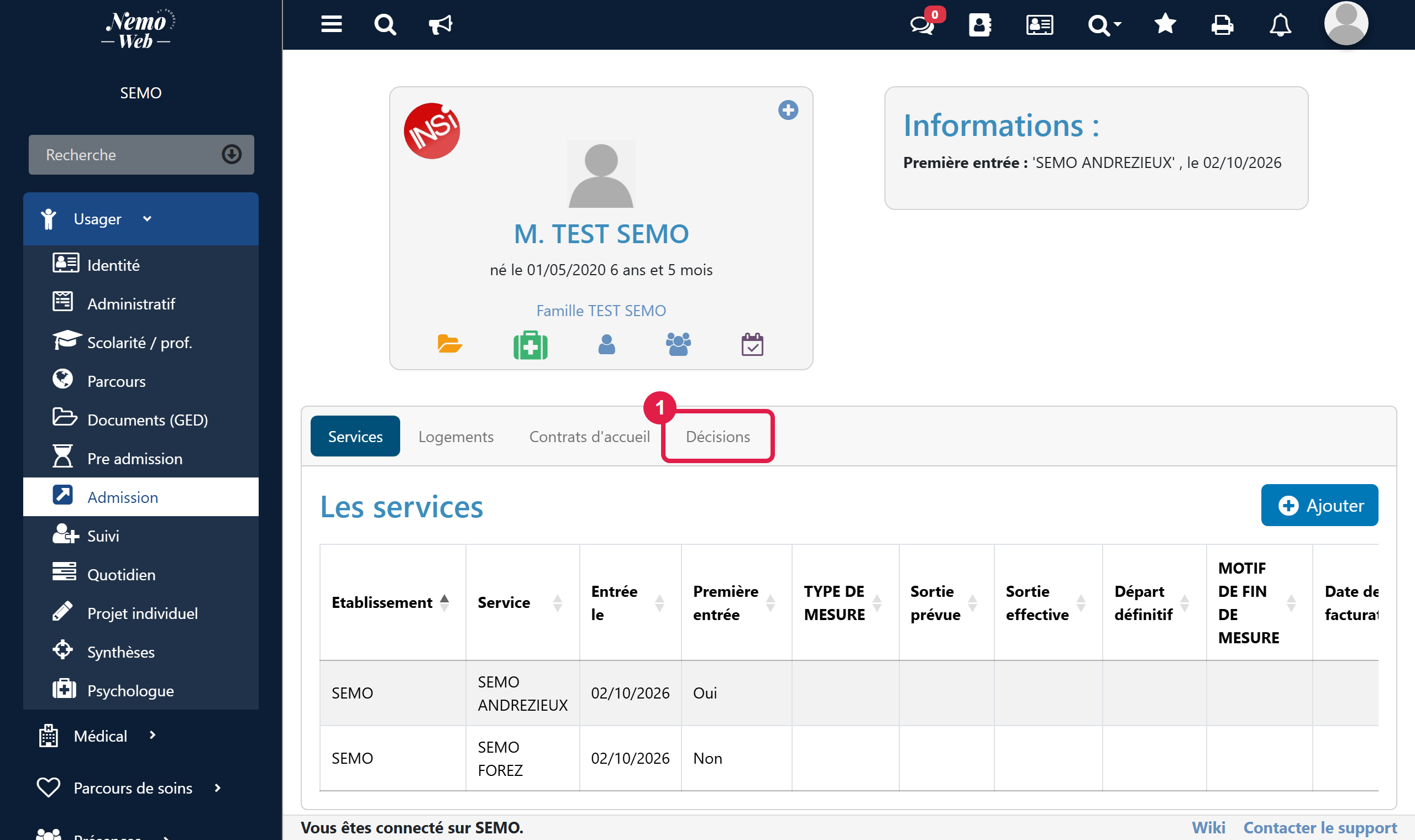
3b. La décision (onglet « Décisions »)
- Toujours dans Admission, cliquer sur l'onglet Décisions (①), puis sur Ajouter.
- La fenêtre Ajouter une décision s'ouvre. Champs obligatoires :
- Décision * : type de décision.
- Organisme décideur * : taper pour rechercher l'organisme.
- Date de décision * et Date d'effet * : saisir la date d'entrée de l'usager (ou la date figurant sur la notification).
- Première décision * : Oui si c'est la première, sinon Non.
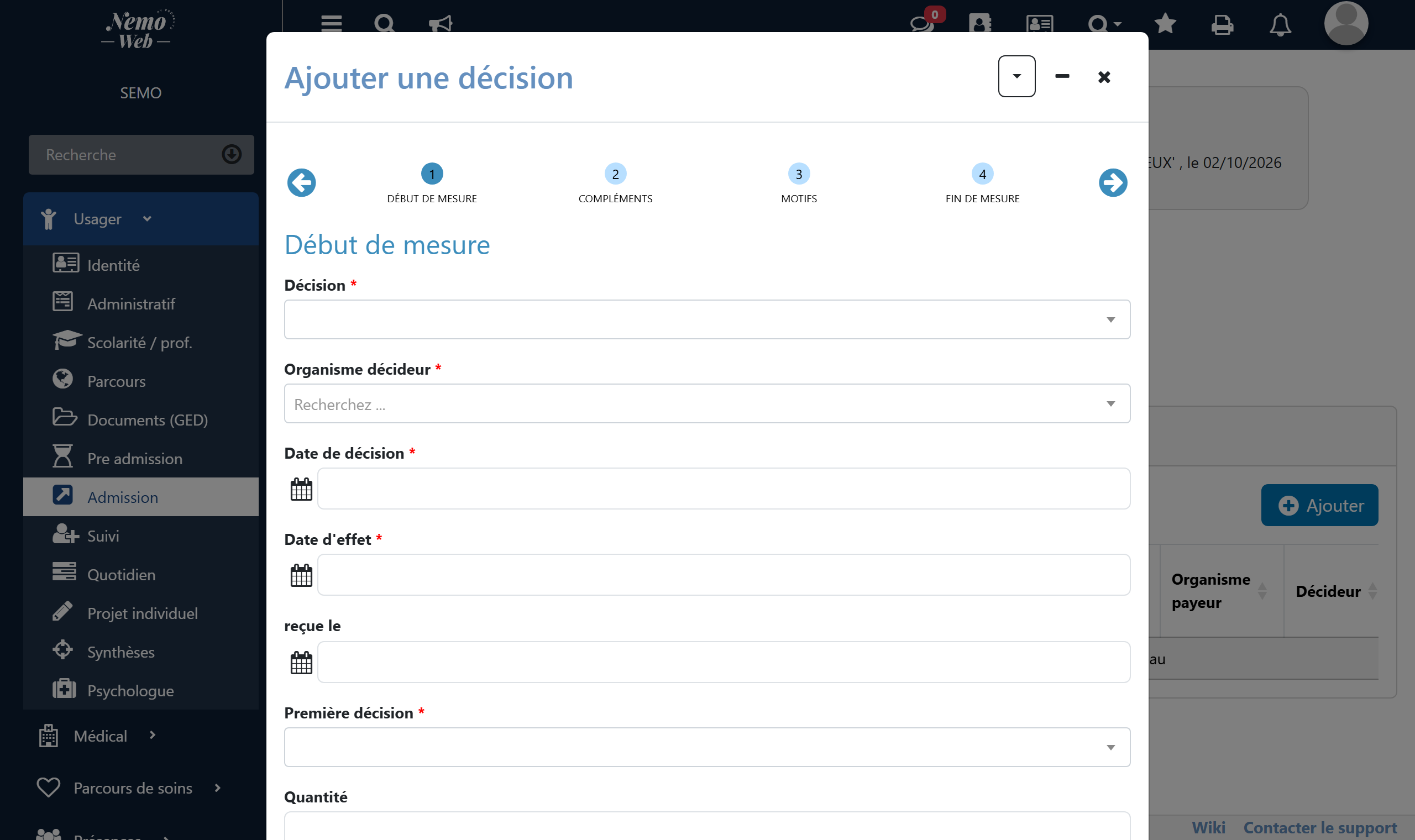
- Enregistrer.
Contrôle : l'onglet Services affiche la ligne du service avec la bonne date « Entrée le », et l'onglet Décisions liste la décision.
4. Suivi : référent interne
Menu de gauche : Usager › Suivi (①), onglet Interne.
- Cliquer sur Ajouter (②).
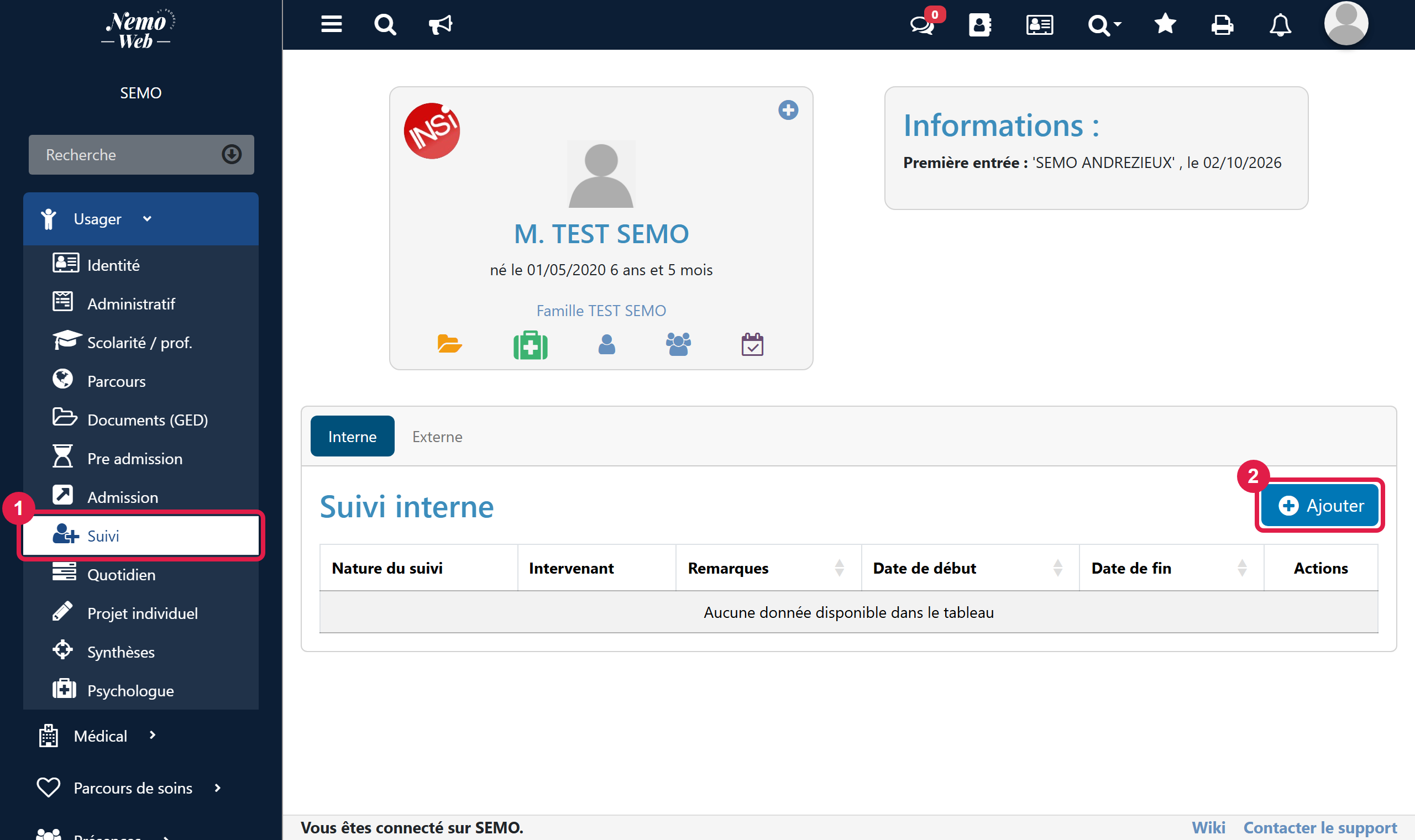
- Dans la fenêtre Suivi interne, renseigner les trois champs obligatoires :
- Nature du suivi * : choisir la nature correspondant à un référent.
- Date de début * : la date d'entrée de l'usager.
- Intervenant * : choisir le professionnel référent dans la liste.
- Remarques : facultatif.
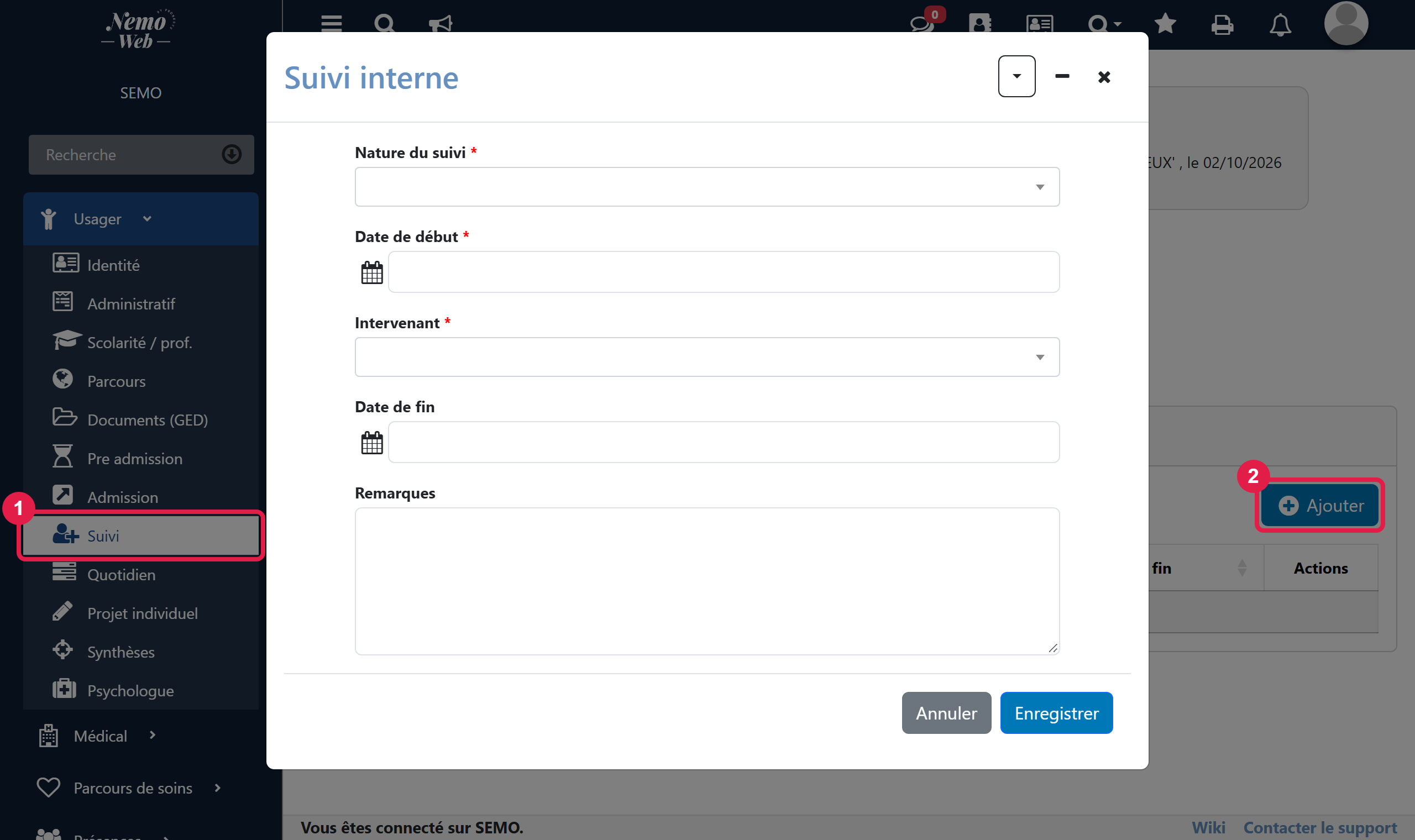
- Enregistrer.
5. Vérification finale
Menu Présences › Les Présents (ou rechercher l'usager à nouveau) : la ligne de l'usager doit afficher le service, la date d'entrée, la décision et le référent.
En cas de problème
| Symptôme | Cause probable | Solution |
|---|---|---|
| Le lien « Ajouter » n'apparaît pas dans la recherche | Moins de 3 caractères saisis, ou des résultats existent | Saisir plus de caractères ; si des résultats existent, vérifier qu'il ne s'agit pas du même usager |
| Impossible d'enregistrer | Un champ à étoile rouge est vide (parfois dans une autre étape de l'assistant) | Parcourir toutes les étapes et compléter les champs obligatoires |
| Le service attendu n'est pas dans la liste | Mauvais établissement sélectionné | Vérifier l'établissement affiché en haut à gauche et en bas de page ; en changer si besoin |
| Intervenant introuvable | Le professionnel n'est pas actif dans l'établissement | Demander à l'administrateur de vérifier sa fiche Personnel (onglet Contrats) |
Identité Nationale de Santé (INS)
À retenir : dans Usager › Identité › Fiche personne : 1. saisir les 5 traits d'identité → 2. cliquer sur Oui → 3. choisir la pièce d'identité, cocher Identité vérifiée, Enregistrer. Quand la pastille INS est verte, c'est fini.
Pourquoi
L'INS est le numéro de santé unique de chaque personne. Il est obligatoire pour utiliser le DMP et la MSSanté. NemoWeb le récupère tout seul auprès de la base de l'État (INSi).
Exemple suivi : M. Jean BON, né le 14/07/1955 à Mazoires (63), qui a présenté sa carte d'identité.
1. Saisir les 5 traits d'identité
Aller dans Usager › Identité, onglet Fiche personne.
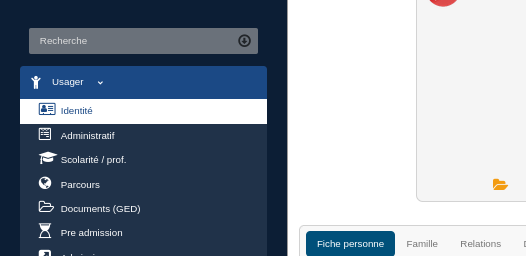
Remplir, comme sur la pièce d'identité :
- Nom de naissance : BON
- Prénom(s) de naissance : JEAN
- Sexe : Masculin
- Date de naissance : 14/07/1955
- Département, puis Lieu de naissance – Code INSEE : Puy-de-Dôme – 063, puis Mazoires – 63220 (à choisir dans la liste)
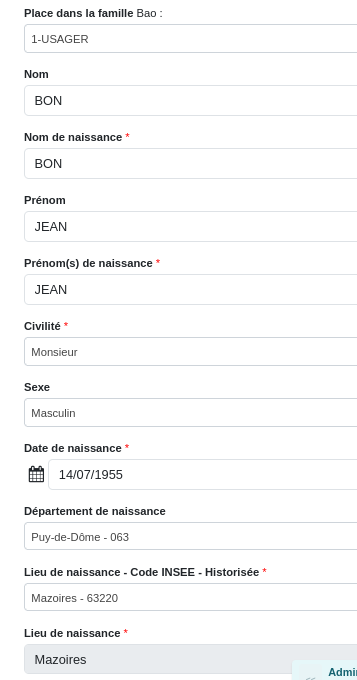
Attention : MAJUSCULES et sans accent (François → FRANCOIS). Les tirets sont autorisés. Toujours le nom de naissance (pas le nom d'épouse). Né à l'étranger : département 099.
Cliquer sur Enregistrer.
2. Valider le retour de l'INSi
Un encart « Validation des données INSi » s'affiche. Vérifier que les informations correspondent à la pièce d'identité, puis cliquer sur Oui.
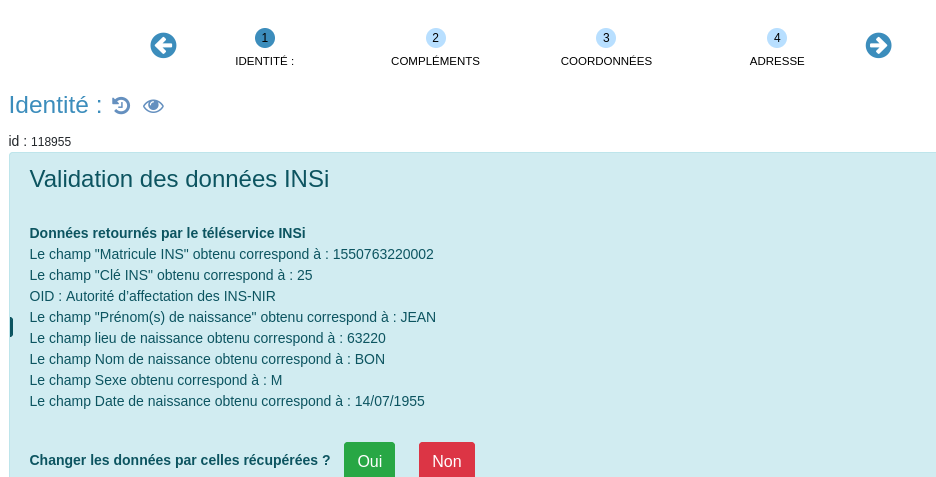
Si ça ne correspond pas : cliquer sur Non et corriger la saisie de l'étape 1.
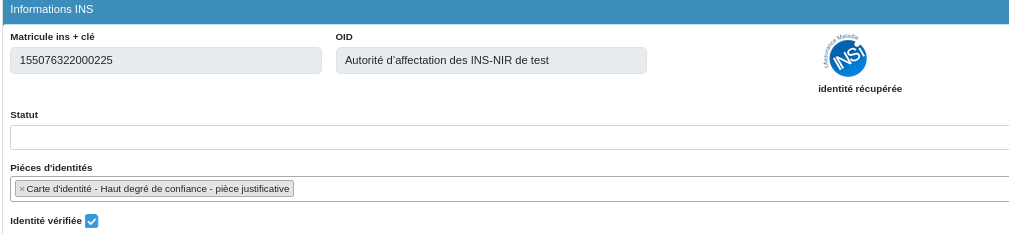
Le matricule INS est récupéré et la pastille devient bleue (« identité récupérée »). Ce n'est pas encore fini.

3. Indiquer la pièce d'identité et cocher « Identité vérifiée »
Dans la zone Informations INS :
- Pièces d'identités : choisir la pièce présentée (ici la carte d'identité).
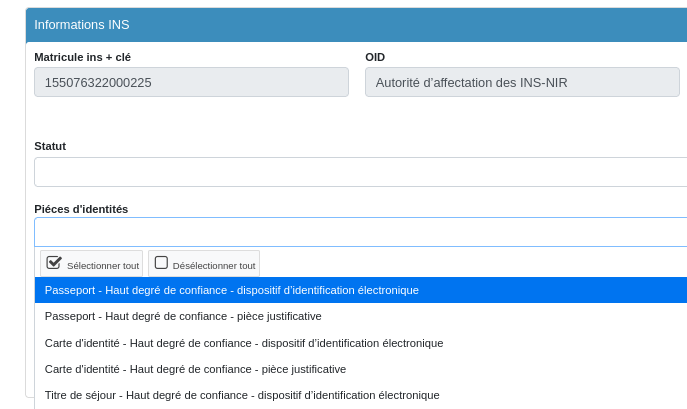
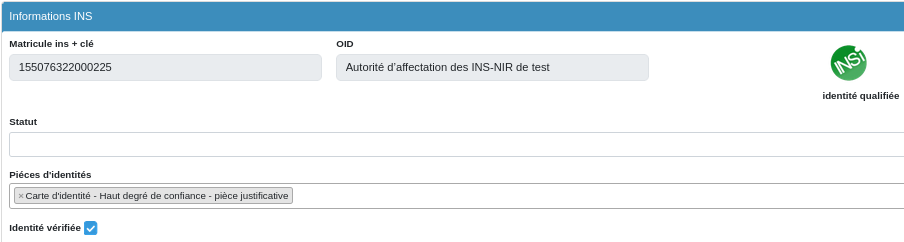
- Cocher Identité vérifiée.
- Cliquer sur Enregistrer.
Pièces acceptées : passeport, carte d'identité, titre de séjour, acte de naissance / livret de famille (mineurs). La carte Vitale n'est pas acceptée.
La pastille devient verte : l'identité est qualifiée. ✅
Pas de pièce d'identité ? Cocher Absence de document d'identité et enregistrer.
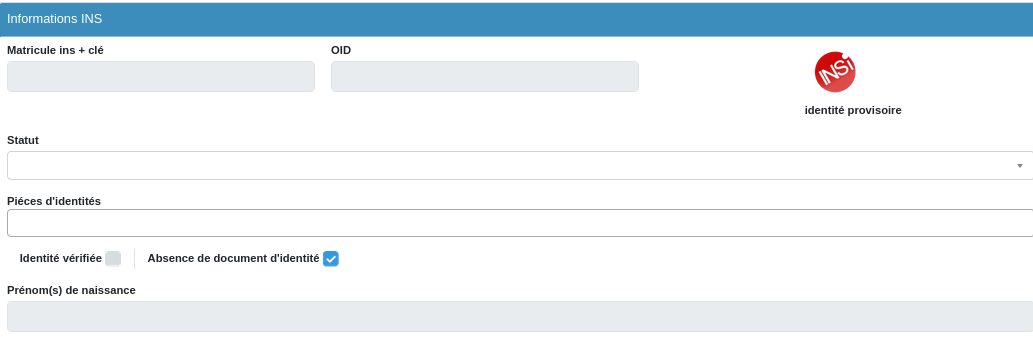
Les couleurs de la pastille
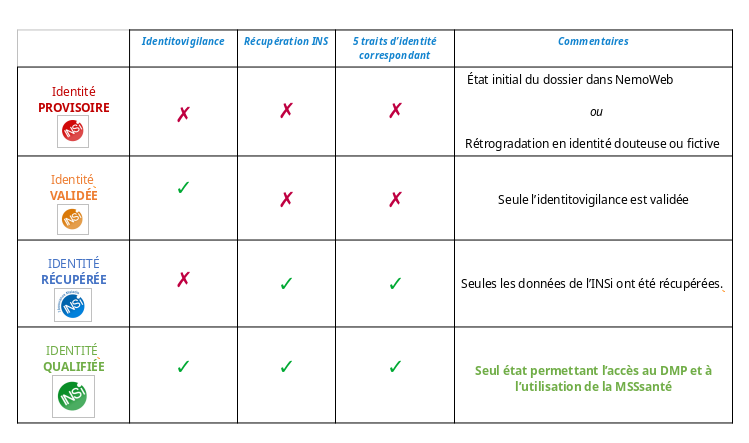
| Pastille | Signification | À faire |
|---|---|---|
| 🔴 Provisoire | Rien n'est fait | Étapes 1, 2 et 3 |
| 🟠 Validée | Pièce contrôlée, mais l'INSi n'a rien trouvé | Corriger les traits (accent, commune…) |
| 🔵 Récupérée | « Oui » cliqué, pièce pas contrôlée | Étape 3 |
| 🟢 Qualifiée | Terminé | Rien |
En cas de doute sur une identité
Dans Informations INS :
- Relancer la recherche : remet tout à zéro (pastille rouge).
- ou choisir un Statut (homonyme, douteuse, fictive) puis enregistrer.
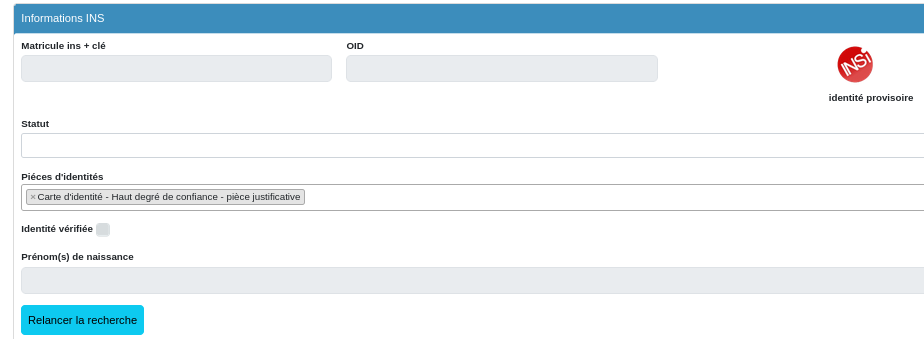
En parler à son responsable.
Suivre les INS de son service
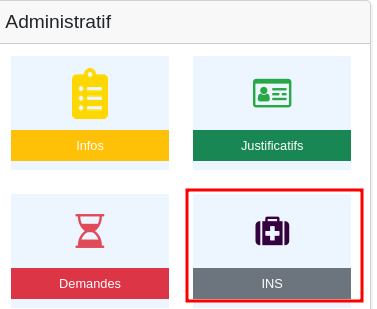
Loupe en haut à droite › Toutes les recherches › Administratif › INS.
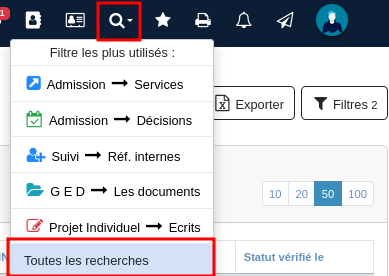
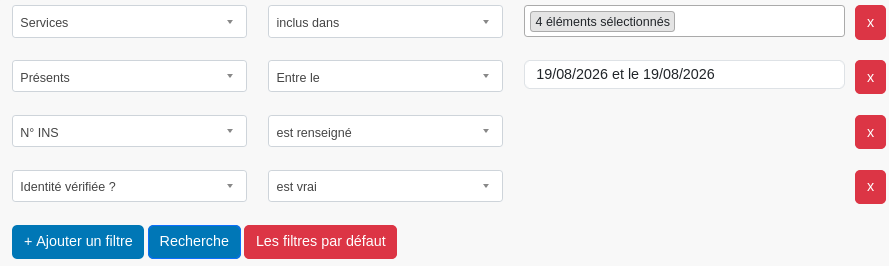
Ajouter les filtres puis cliquer sur Recherche. Pour voir les INS qualifiées : Identité vérifiée ? = est vrai et N° INS = est renseigné.
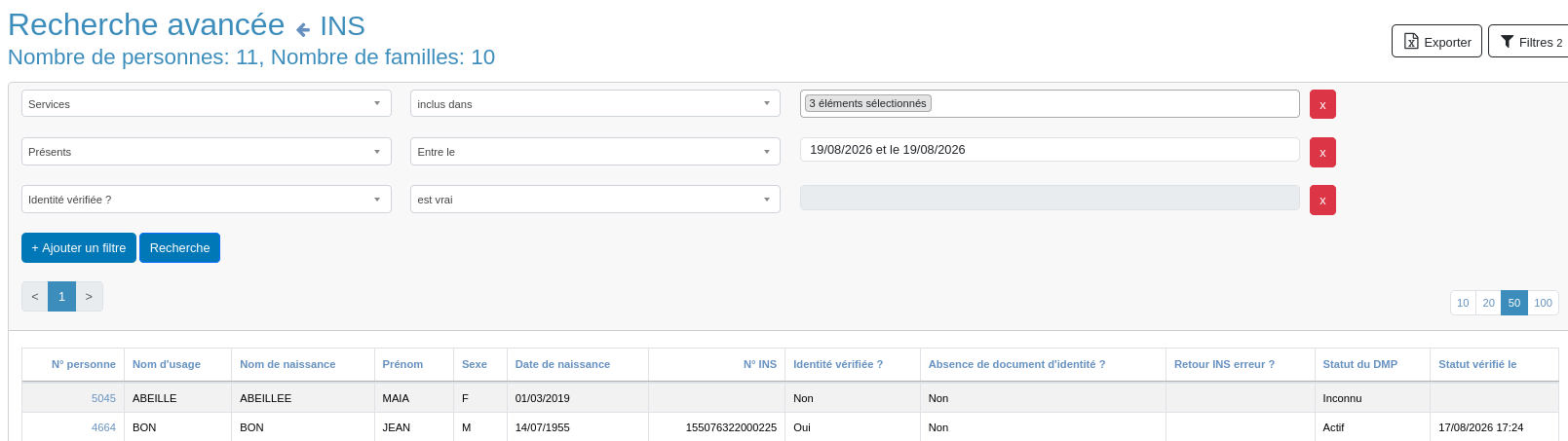
Source : wiki NemoWeb, livre « Identité Nationale de Santé (INS) ».
Sortie d'un usager
À retenir : à la sortie d'un usager, il faut renseigner deux dates dans Usager › Admission, avec la même date de sortie : la Sortie effective sur le service, puis la Date d'arrêt sur la décision.
Sur les captures, les cadres rouges numérotés indiquent où cliquer, dans l'ordre.
Vue d'ensemble
| # | Étape | Où | Champ à remplir |
|---|---|---|---|
| 1 | Clôturer le service | Admission › onglet Services | Sortie effective |
| 2 | Clôturer la décision | Admission › onglet Décisions | Date d'arrêt |
Avant de commencer, vérifier en bas à gauche de l'écran que l'établissement affiché est le bon, puis ouvrir le dossier de l'usager (recherche par la loupe en haut à gauche).
1. Renseigner la sortie effective sur le service
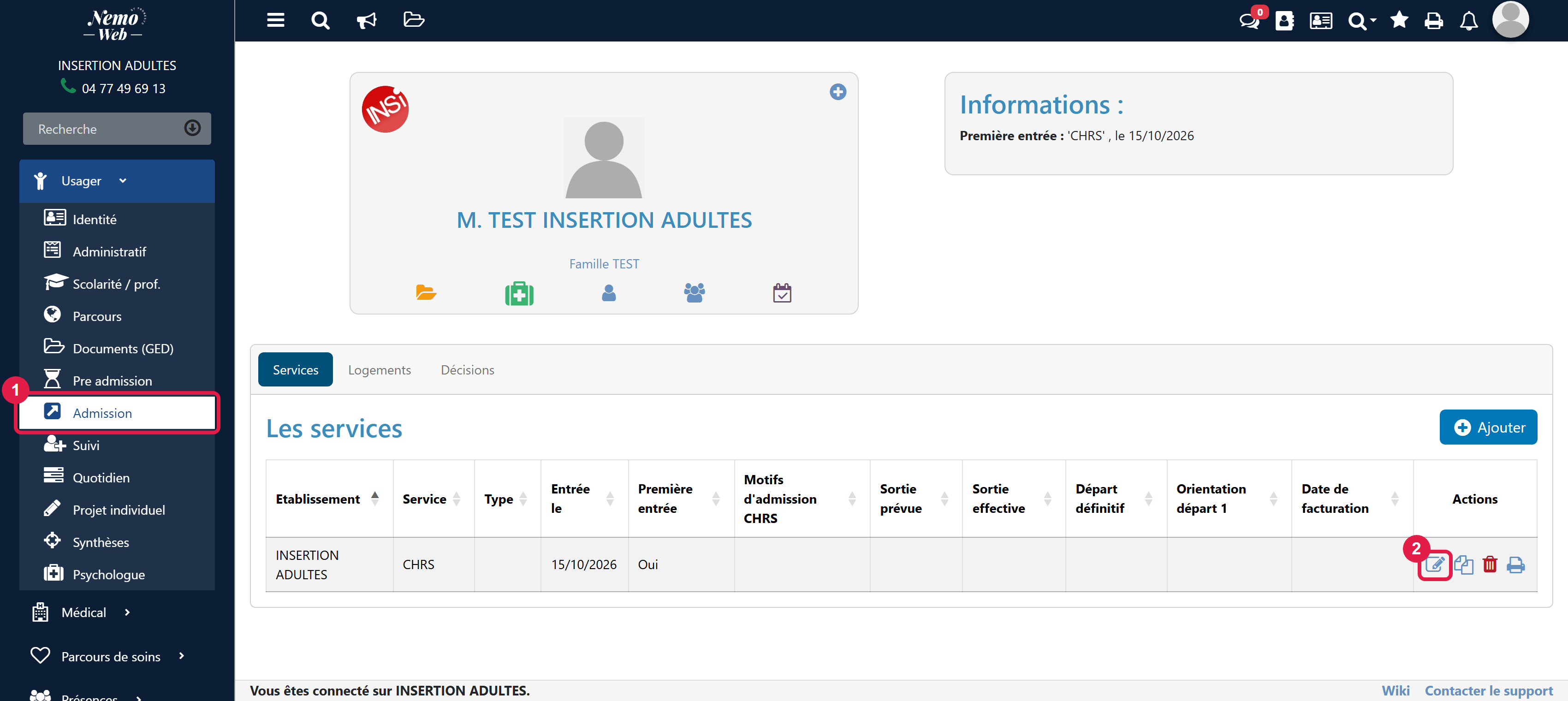
Menu de gauche : Usager › Admission (①), onglet Services.
- Repérer la ligne du service que la personne quitte et cliquer sur l'icône Modifier (le crayon, ②) à droite de la ligne.
Si la personne était accueillie dans plusieurs services, faire cette étape pour chacun d'eux.
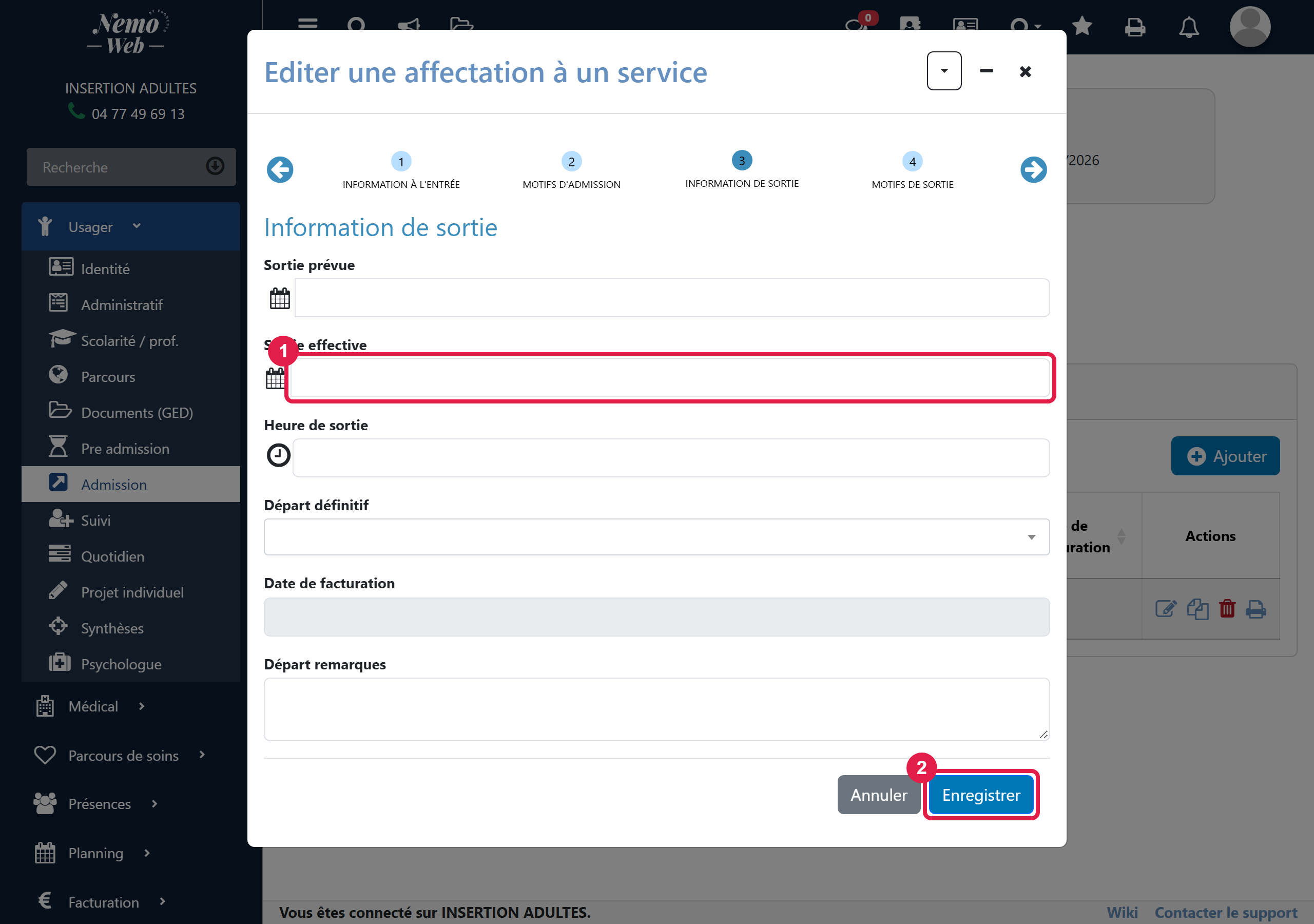
- La fenêtre Editer une affectation à un service s'ouvre. C'est un assistant en 4 étapes (Information à l'entrée · Motifs d'admission · Information de sortie · Motifs de sortie). Cliquer sur l'étape Information de sortie.
- Saisir la Sortie effective (①) : la date réelle de départ, au format
JJ/MM/AAAA.- Sortie prévue : la date de départ envisagée, si elle était connue à l'avance.
- Heure de sortie, Départ définitif, Départ remarques : à compléter si nécessaire.
- Facultatif : dans l'étape Motifs de sortie, renseigner l'Orientation départ.
- Cliquer sur Enregistrer (②).
Contrôle : dans le tableau des services, la colonne Sortie effective affiche la date saisie.
2. Renseigner la date d'arrêt sur la décision
Toujours dans Admission, cliquer sur l'onglet Décisions (①).
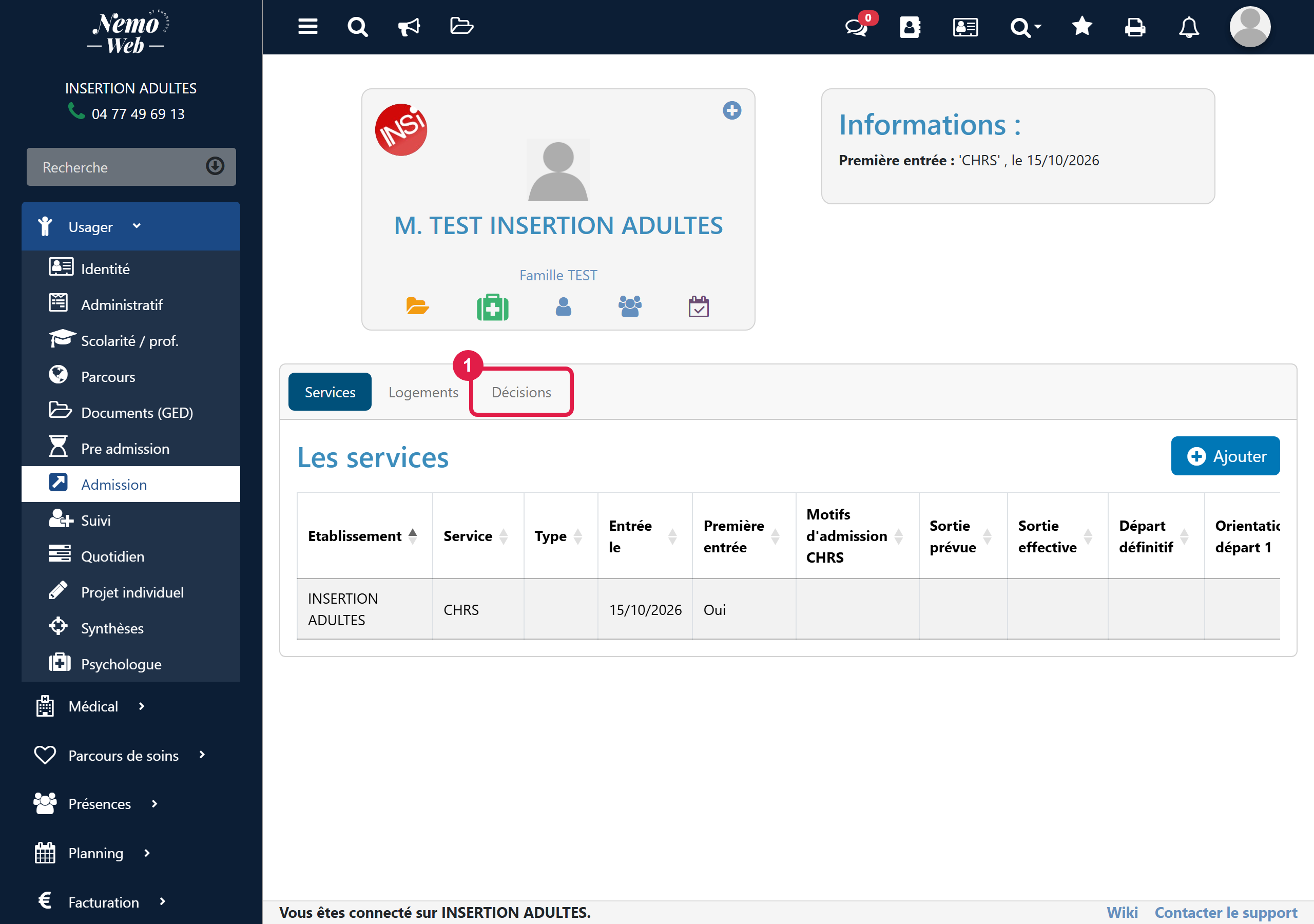
- Sur la ligne de la décision en cours, cliquer sur l'icône Modifier (le crayon, à droite de la ligne).
- Dans la fenêtre qui s'ouvre, cliquer sur l'étape Fin de mesure (étape 4).
- Saisir la Date d'arrêt (①) : la même date que la sortie effective du service.
- Dernière décision : choisir Oui s'il n'y aura plus de nouvelle décision pour cette personne (la valeur par défaut est Non).
- Cliquer sur Enregistrer (②).
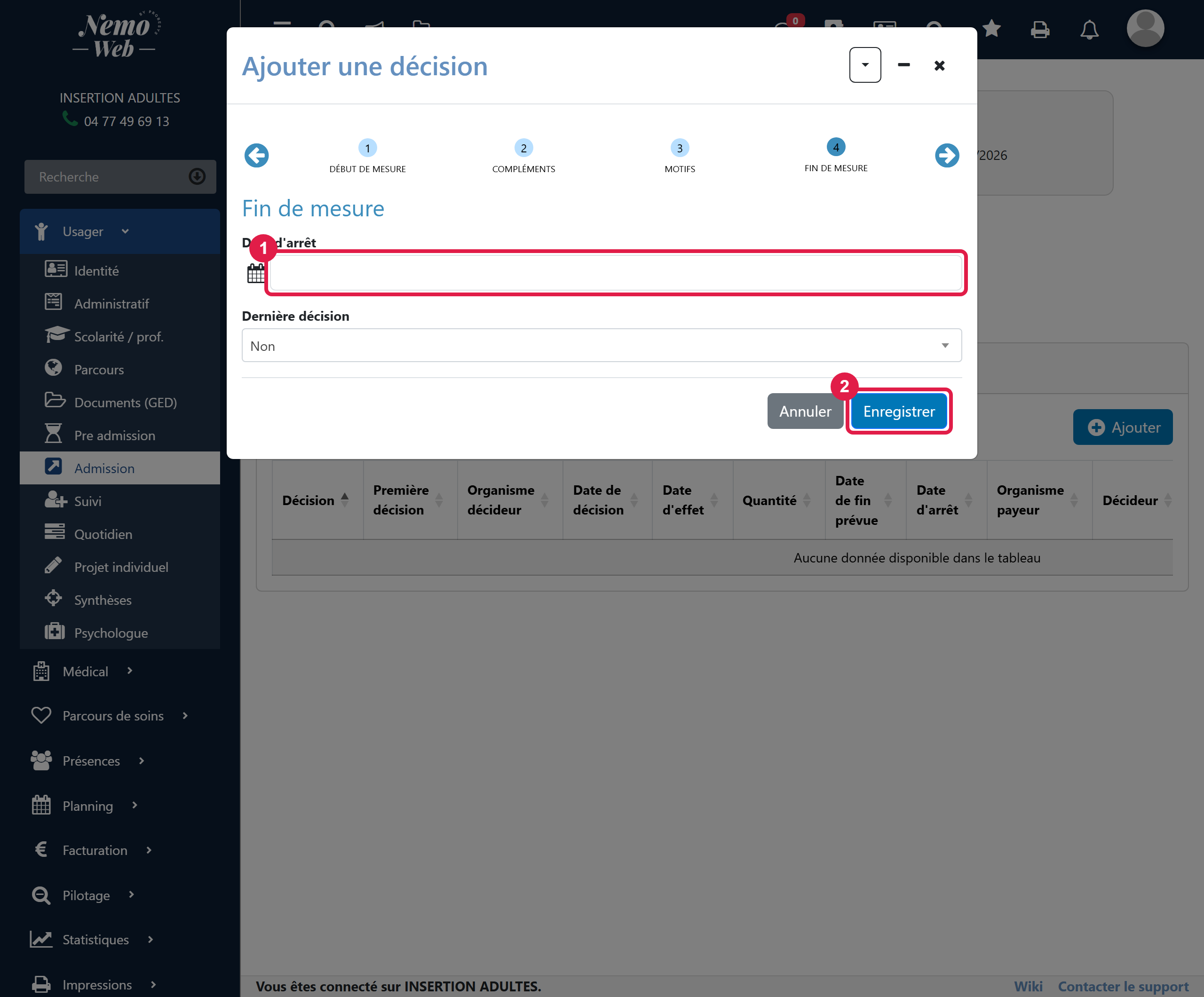
La capture montre le formulaire de décision ouvert depuis le bouton « Ajouter », qui présente les mêmes champs en étape 4 « Fin de mesure ».
Contrôle : dans le tableau des décisions, la colonne Date d'arrêt affiche la date saisie.
Usage du DUI
À retenir : pour chaque personne accompagnée, il faut dans NemoWeb un dossier à jour, un projet personnalisé et au moins un événement sur les 3 derniers mois. La cible est de 90 % des dossiers actifs de chaque service, pour chacun des trois indicateurs.
Pourquoi c'est important
Le DUI (dossier usager informatisé) est financé par le programme ESMS Numérique, qui débloque une subvention. La moitié de la somme est actuellement versée : chaque service doit se mobiliser pour progresser sur ces indicateurs.
Les indicateurs de chaque service sur les 3 derniers mois sont envoyés individuellement à ARS.
Cette procédure ne traite que l'usage du DUI. Les services socles (MS Santé et DMP) font l'objet d'un autre sujet et ne sont pas abordés ici.
Les 3 indicateurs d'usage du DUI

| Indicateur | Cible | Ce que ça veut dire concrètement |
|---|---|---|
| Dossiers actifs | 90 % | Chaque personne accompagnée a un dossier dans le DUI, mis à jour au moins une fois sur la période |
| Dossiers actifs avec un projet personnalisé | 90 % | Le dossier a un projet personnalisé en préparation ou actif |
| Dossiers actifs avec au moins 1 événement | 90 % | Au moins un événement a été saisi dans le dossier : mise à jour de l'agenda, création ou mise à jour d'une prescription, création ou mise à jour du projet personnalisé |
Un dossier est « actif » s'il est dans le DUI, qu'il concerne une personne accompagnée dans l'année et qu'il a été mis à jour au moins une fois pendant la période de recueil.
Pour réussir les trois indicateurs, il suffit donc de faire deux choses pour chaque personne accompagnée : créer son projet personnalisé (étape 1) et saisir des interventions rattachées à ce projet (étape 2).
1. Créer l'objectif « Projet personnalisé »
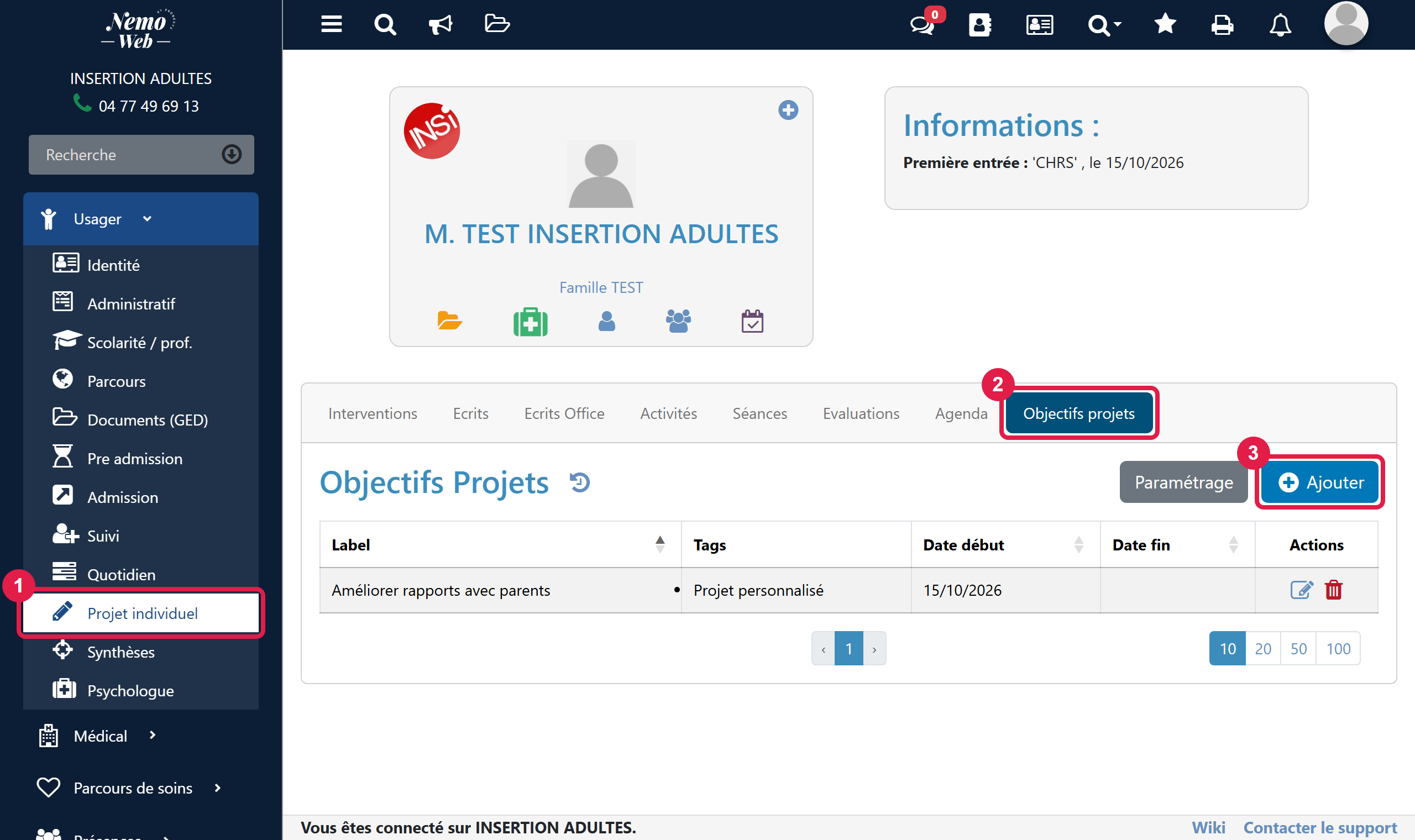
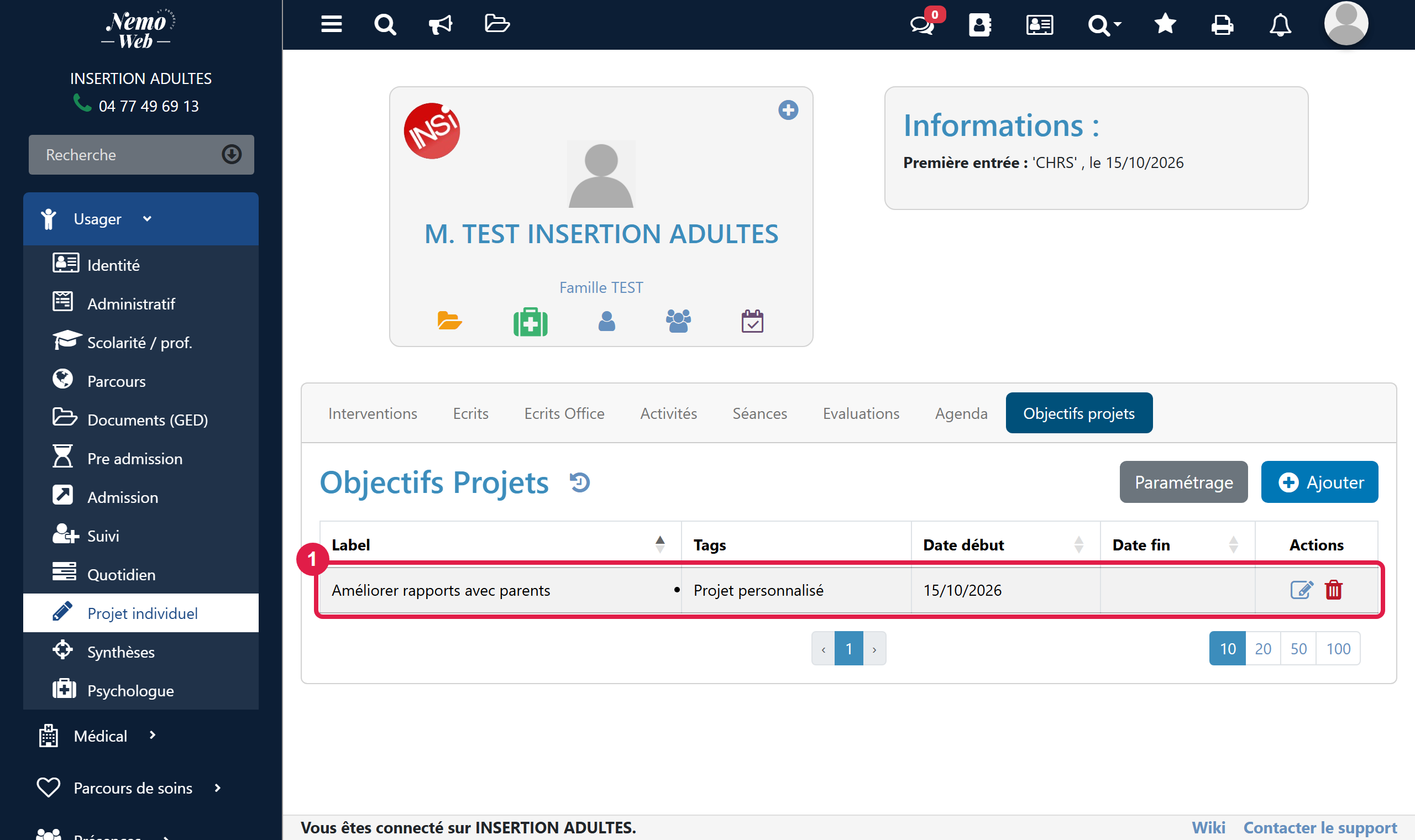
Menu de gauche : Usager › Projet individuel (①), puis onglet Objectifs projets (②).
- Cliquer sur Ajouter (③).
- Dans la fenêtre Objectifs Projets :
- Libellé * (①) : l'objectif du projet (ex. « Améliorer rapports avec parents »).
- Tags (②) : choisir Projet personnalisé. C'est ce tag qui permet au DUI de reconnaître le projet personnalisé.
- Date de début * (③) : la date de début du projet.
- Date de fin : à laisser vide tant que le projet est en cours.
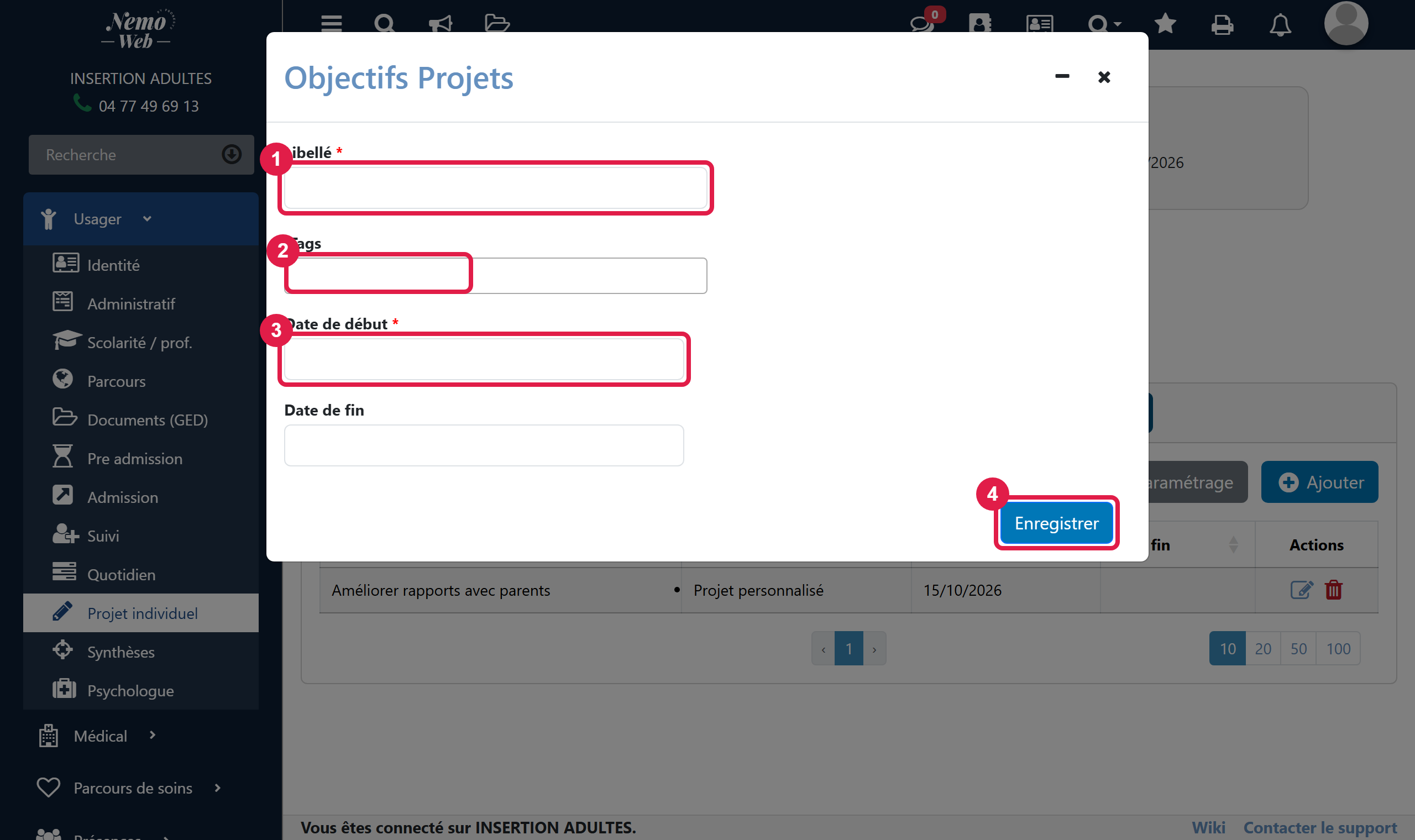
- Cliquer sur Enregistrer (④).
Contrôle : l'objectif apparaît dans la liste, avec le tag « Projet personnalisé ».
2. Rattacher une intervention au projet personnalisé
Une fois l'objectif créé, chaque événement saisi (rendez-vous, atelier, entretien…) peut être rattaché au projet personnalisé. C'est ce qui alimente l'indicateur « au moins 1 événement ».
On peut saisir l'intervention :
- soit depuis Planning › Interventions (bouton + en bas à droite du planning) ;
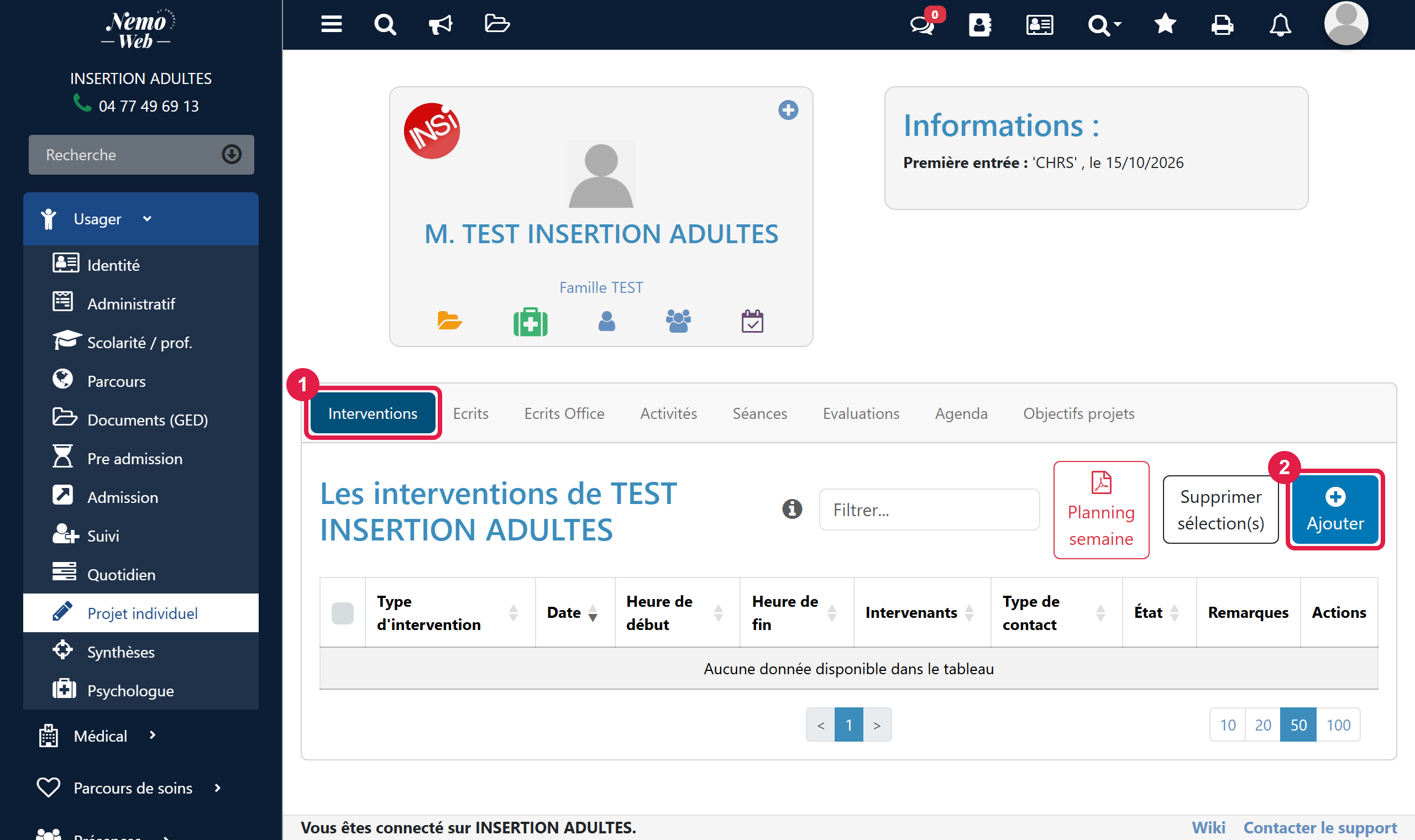
- soit depuis le dossier de l'usager : Usager › Projet individuel › onglet Interventions (①), puis Ajouter (②).
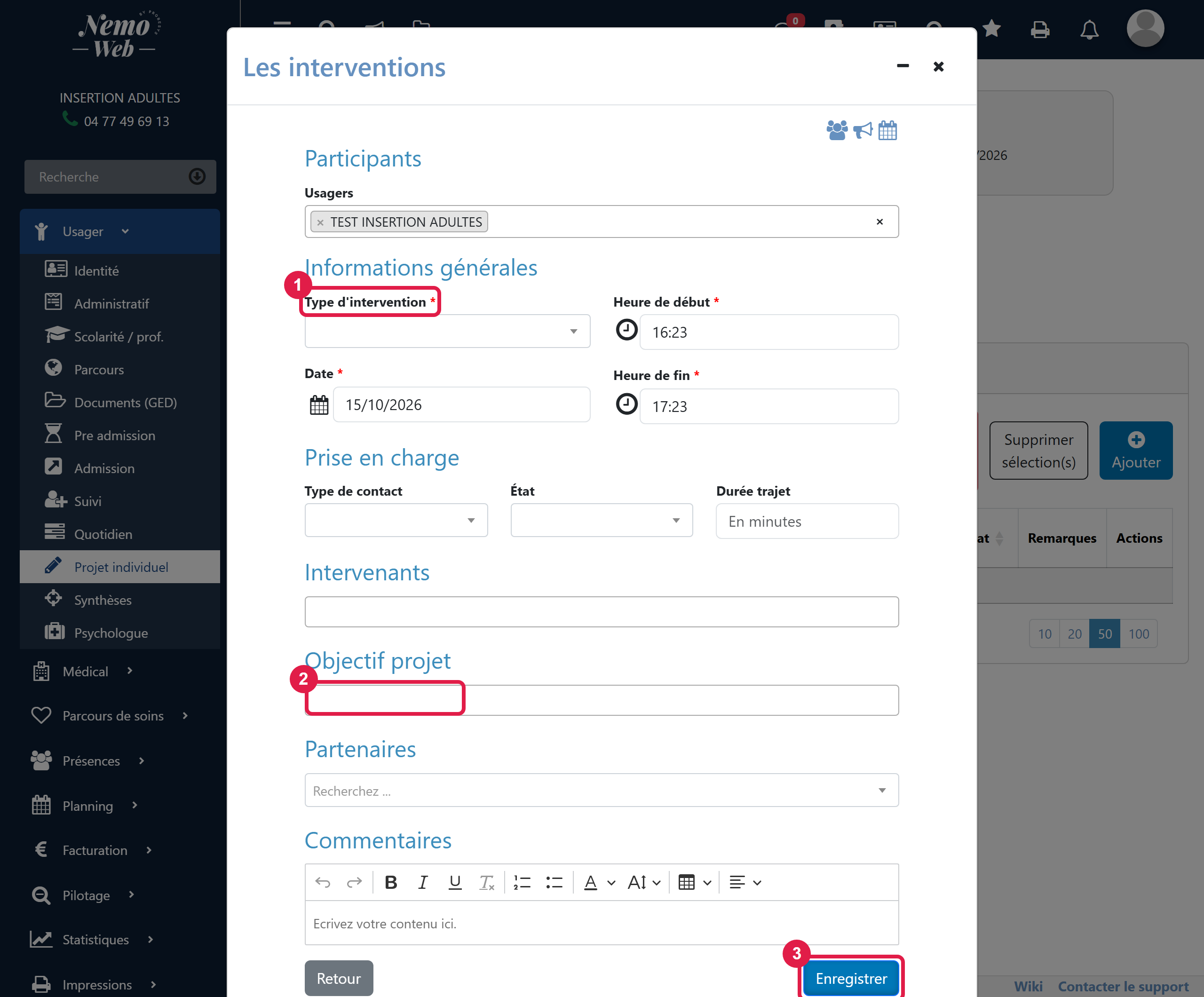
Dans la fenêtre Les interventions :
- Usagers : la personne concernée (déjà indiquée si on part de son dossier).
- Type d'intervention * (①), Date * et heures de début et de fin *.
- Compléter si besoin le type de contact, l'état, les intervenants et les commentaires.
- Dans la section Objectif projet (②) : cliquer dans le champ pour ouvrir la liste.
- Choisir Projet personnalisé (rubrique « Actif »).
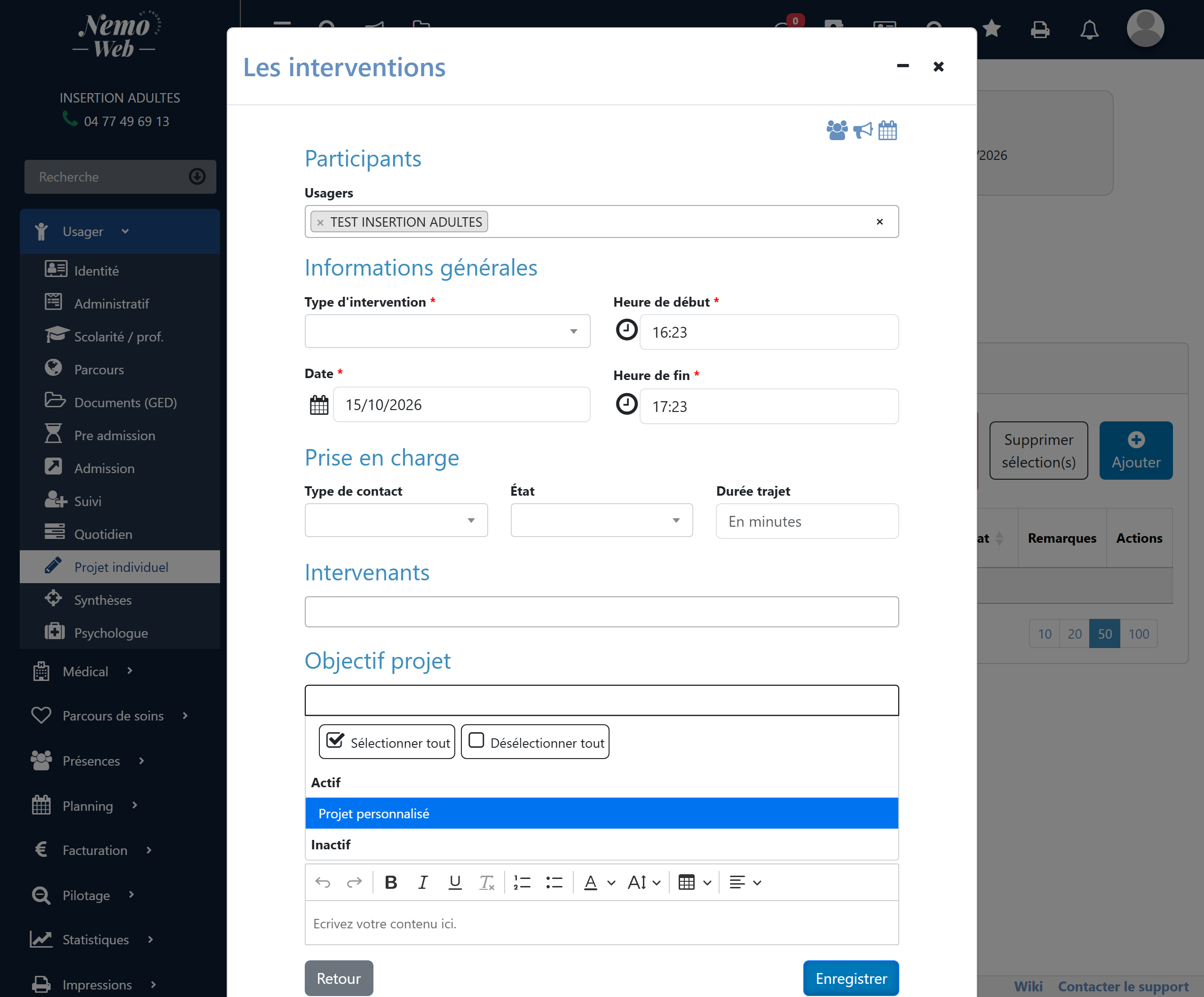
- Cliquer sur Enregistrer (③).
Attention : la section Objectif projet n'apparaît dans l'intervention que si un objectif existe dans le dossier. Si elle est absente, retourner à l'étape 1.